
FutFilters-Einrichtungsanleitung
Installation, Panels und Einstellungen, ein Screenshot pro Schritt.
1. Erste Schritte
In der EA FC Web App arbeiten zwei Helfer zusammen: das FutFilters-Panel (Snipe-Filter, Auto Search, das Autobuyer-Log) und FF Webapp Extra (Preise auf Karten, Einstellen mit einem Klick, Tools für Transfer List und Club).
- Erstelle ein Konto auf futfilters.com oder melde dich an und kopiere deinen persönlichen API-Code unter "Konto" -> "API-Code".
- Installiere die Chrome-Erweiterung aus dem Chrome Web Store (siehe die Seite Downloads) oder das Userscript mit Tampermonkey.
- Öffne die EA FC Web App und melde dich wie gewohnt bei EA an. Die beiden Symbole "FutFilters" und "FF Webapp Extra" erscheinen im linken Menü.
- Öffne das FutFilters-Panel, dann das Zahnradsymbol (Settings) und füge deinen API-Code einmalig ein ("API code" -> zum Bearbeiten anklicken -> Save).
- Wähle im Panel einen Filter und klicke darauf: Das Suchformular des Transfer Market wird für dich ausgefüllt.
2. Das FutFilters-Panel
Das Panel listet die Filter auf, für die wir Preise haben, zeigt, wie profitabel jeder ist, und füllt die Suche im Transfer Market aus, sobald du einen anklickst.
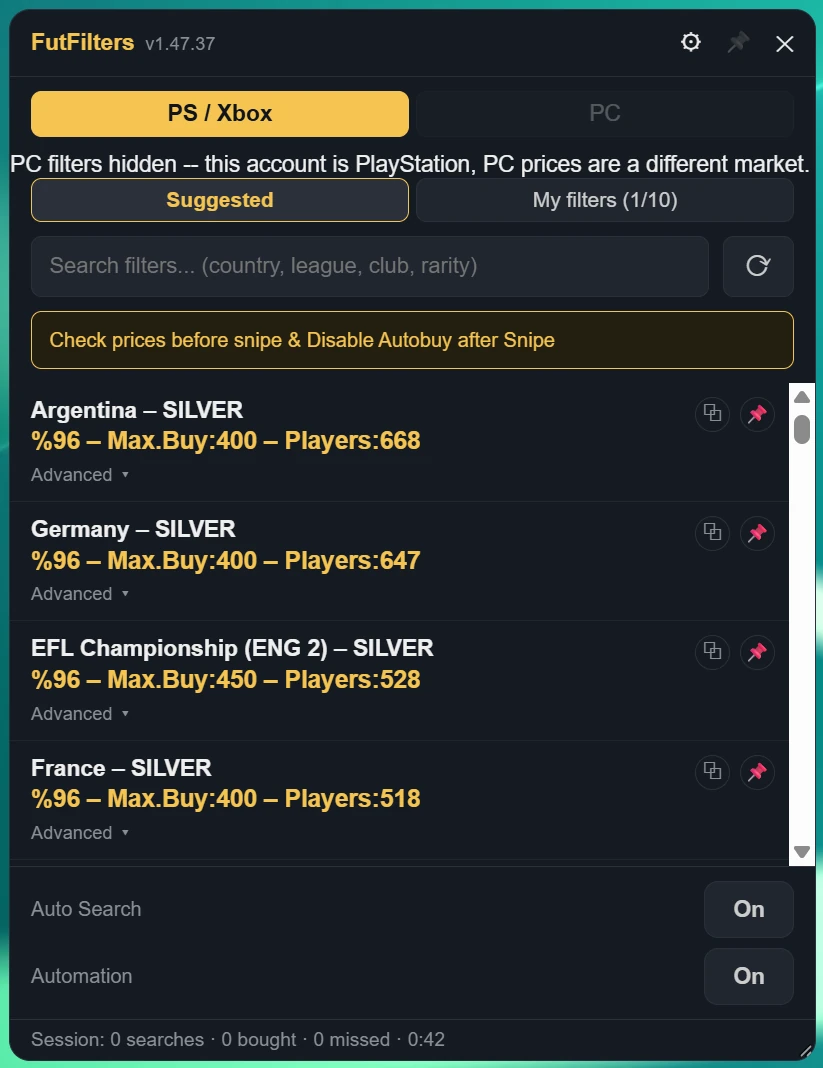
- PS / Xbox und PC sind getrennte Märkte. Wenn du "PC filters hidden" siehst, ist dein Konto PlayStation / Xbox und die PC-Preise sind ein anderer Markt, deshalb werden nur die passenden Filter angezeigt.
- Suchfeld: Gib ein Land, eine Liga, einen Club oder eine Seltenheit ein, um die Liste einzugrenzen; der Refresh-Button lädt sie neu.
- Die Schalter Auto Search und Automation befinden sich unten im Panel; die Zeile darunter zeigt die aktuelle Session (Suchen, gekauft, verpasst, Zeit).
- Das Pin-Symbol in der Kopfzeile hält das Panel offen, wenn du woanders auf die Seite klickst; ziehe an der unteren rechten Ecke, um die Größe zu ändern.
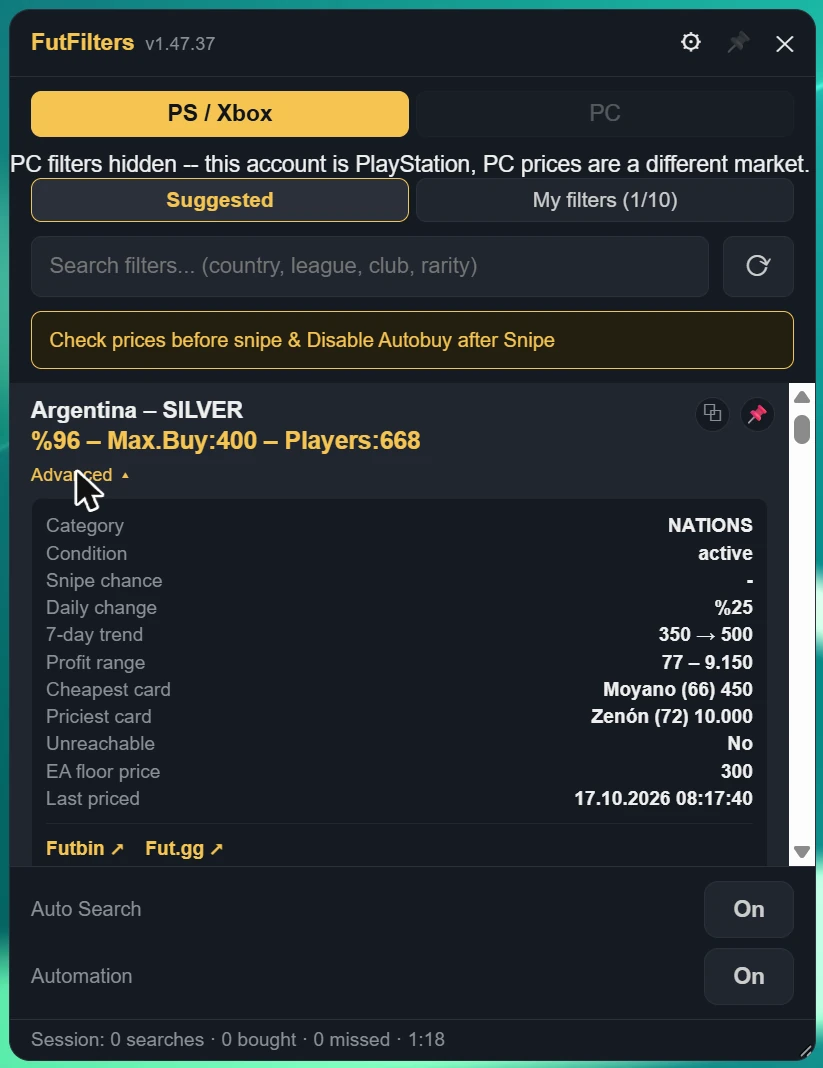
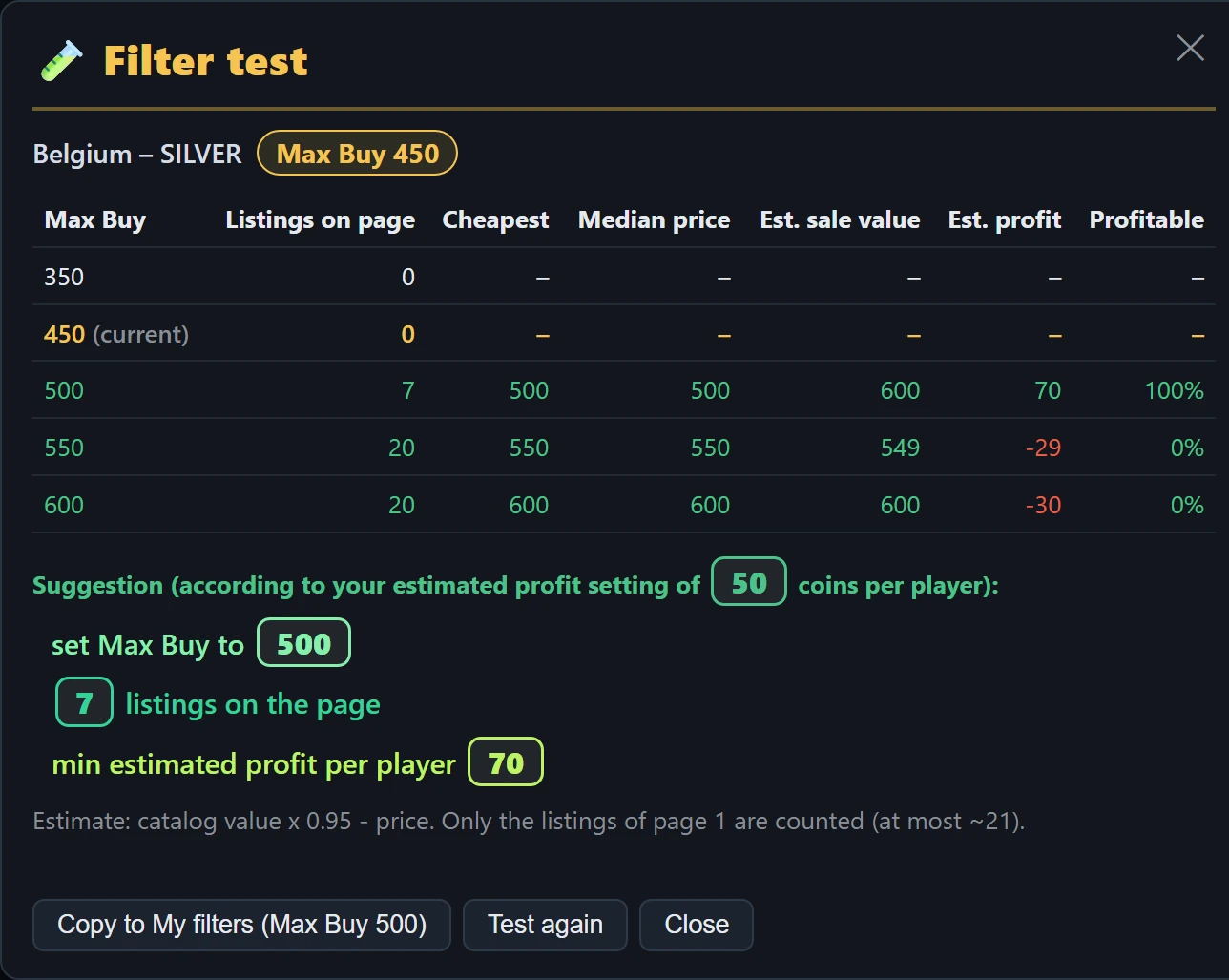
- Der Vorschlag unter der Tabelle nennt ein besseres Max Buy, wenn sich der Markt bewegt hat (zum Beispiel wenn es beim aktuellen Preis kein Angebot gibt, aber eine Stufe höher genug profitable), oder rät, es zu behalten oder den Filter vorerst zu lassen.
- "Copy to My filters" fügt den Filter mit dem vorgeschlagenen Max Buy zu My filters hinzu. Testest du einen Filter aus My filters, ändert der Button stattdessen dessen Max Buy.
- Jeder abgeschlossene Test wird im Tab Tested gespeichert, neben My filters im Panel und auf der Panel-Seite der Website: der Filter mit dem vom Test vorgeschlagenen Max Buy sowie Datum und Uhrzeit des Tests. Klicke eine Zeile, um den Filter zu diesem Preis auszufüllen, oder kopiere ihn zu My filters.
- Wenn ein Test fertig ist, wird sein Ergebnis als anonyme Marktdaten an FutFilters gesendet (in den Settings abschaltbar; der Test bleibt dann nur in deiner eigenen Tested-Liste). Melden mehrere Accounts, dass das Max Buy eines Filters nicht mehr zum Markt passt, passt FutFilters den Preis dieses Filters für 24 Stunden an (5-10 % Abschlag statt 10 %); ein angepasster Filter zeigt ein Zahnrad-Symbol neben seinem Max Buy.
- Solange der Test läuft, stoppt er Auto Search und blockiert alle automatischen Kaufoptionen (Auto-click Buy Now, Auto-click Ok, Multi-buy und die Auto-Kauf-Schalter von Webapp Extra), sodass nie etwas gekauft wird. Starte Auto Search danach wieder. Mach nicht viele Tests hintereinander: jeder Test sind etwa 8 Suchen.
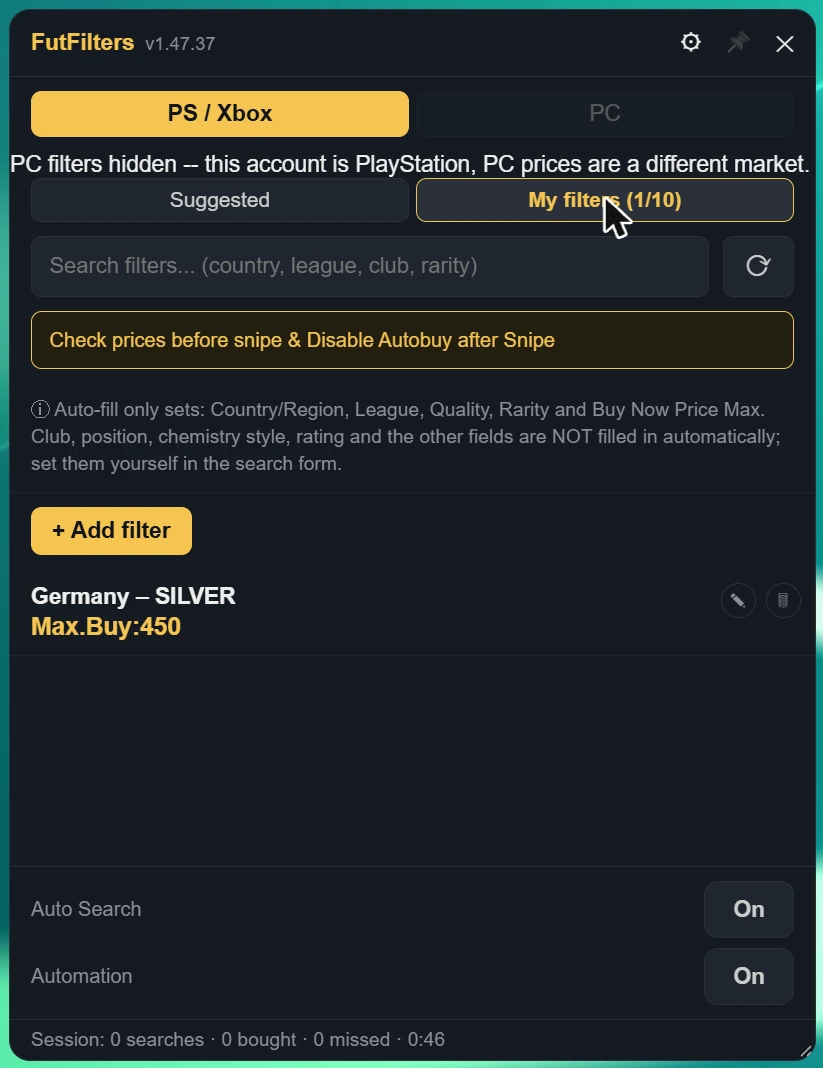
Auto-fill only sets: Country/Region, League, Quality, Rarity, Position and Buy Now Price Max. Club, chemistry style, rating and the other fields are NOT filled in automatically; set them yourself in the search form.
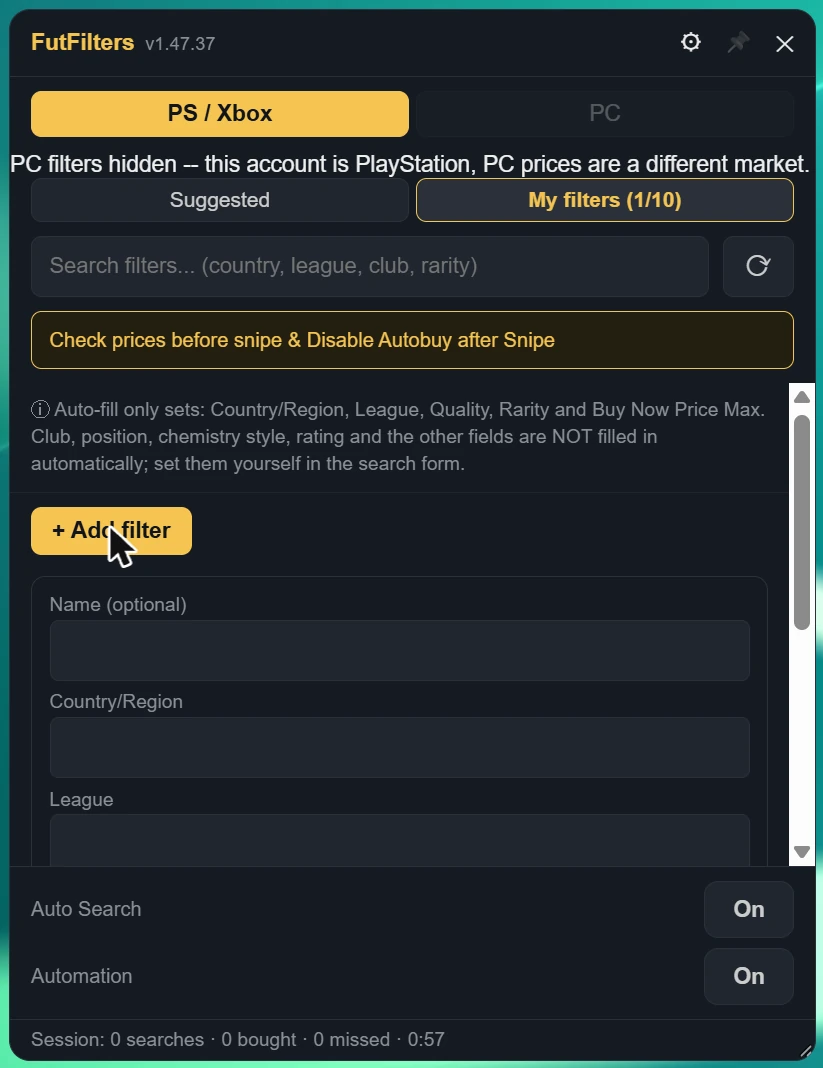
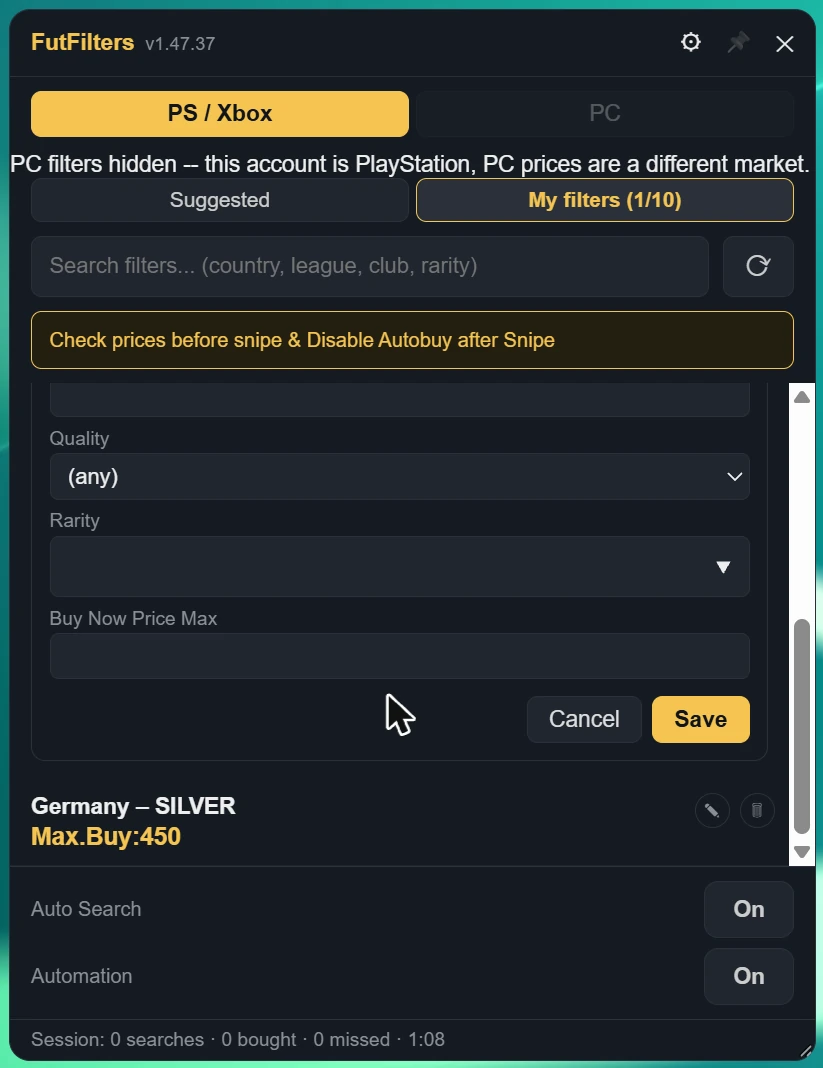
3. FutFilters-Einstellungen
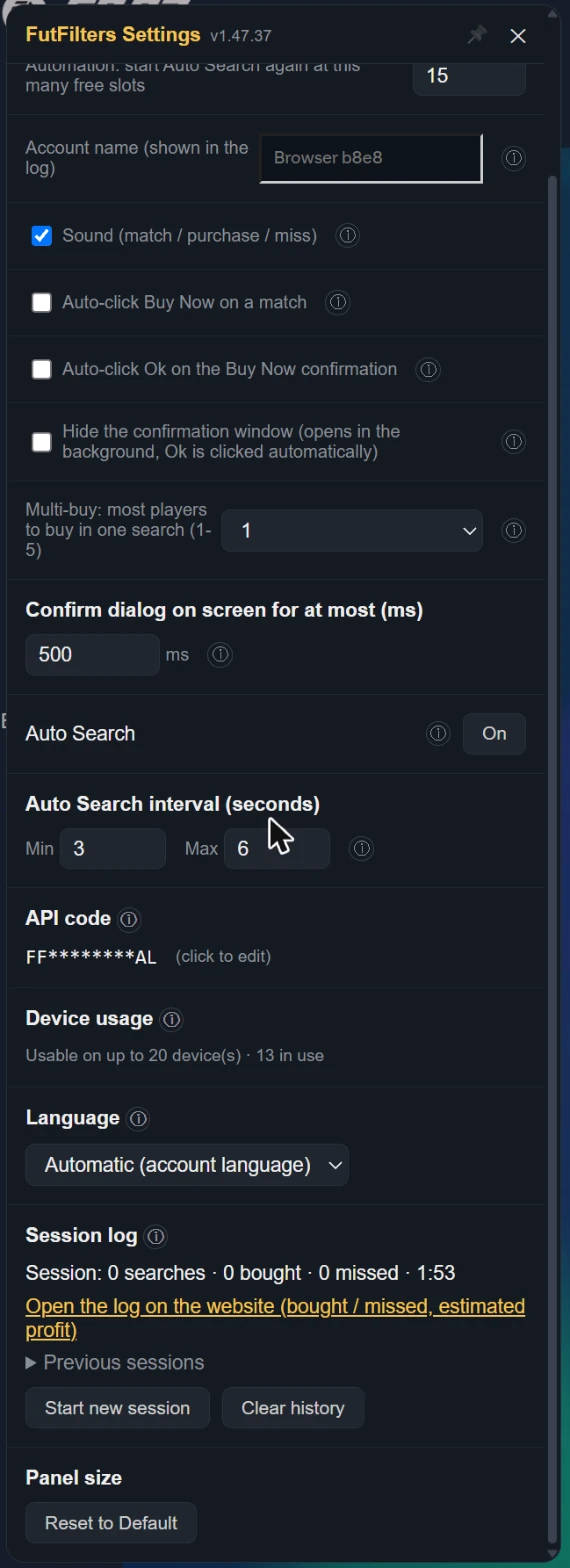
Klicke auf das Zahnradsymbol in der Kopfzeile des Panels. Fahre im Panel mit der Maus über (i) neben einer Einstellung, um dieselbe Beschreibung wie unten zu lesen.
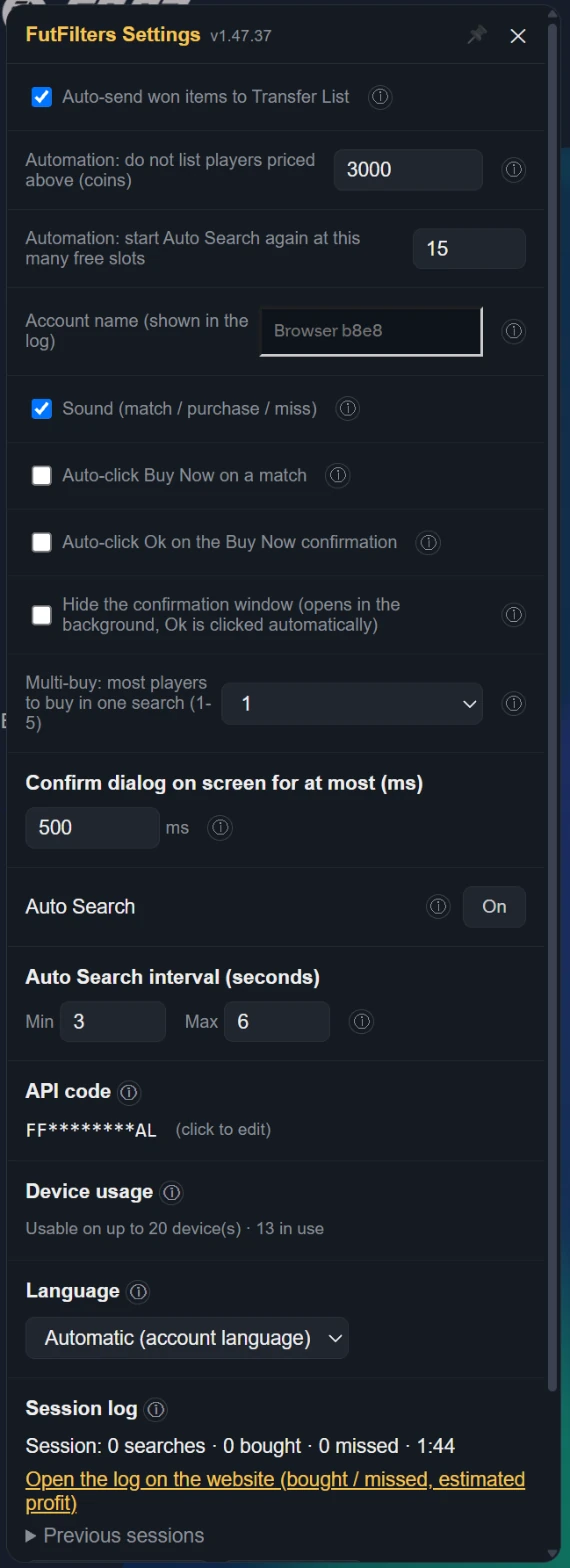
| Auto-send won items to Transfer List | When a purchased/won item shows up on the Club > Unassigned page or the Search Results page, automatically clicks "Send to Transfer List". Only relocates the item to the Transfer List tab -- it does not list it for sale, set a price, or move any coins; only runs while one of those pages is open. Default: on. EA caps the Unassigned pile at 5 items and refuses new purchases when it is full, so on other pages too (Transfers, Transfer List, Club...) purchased items are sent without leaving the page (if the Transfer List is full it retries when space frees). If that method stops working it falls back to opening the Home "Unassigned Items" tile. |
|---|---|
| Automation: do not list players priced above (coins) | WHEN ON: when the Transfer List is 90% full Auto Search stops and the players in it are listed one by one at the FutFilters price for 1 hour (with the Relist % of FF Webapp Extra, +5% if you never set one). When listing is done the sales are checked periodically and sold items are cleared; when the number of free slots set below (default 15) is reached Auto Search starts again with the same filter. WARNING: this is full automation, it lists without anyone looking and is a risky way to use the helper; be careful before leaving it unattended. Players priced above the limit below are never listed automatically. |
| Automation: start Auto Search again at this many free slots | Auto Search startet erneut, mit demselben Filter, sobald so viele Transfer-List-Plätze frei sind (Standard: 15). |
| Account name (shown in the log) | Shown next to this browser's events and warnings in the Autobuyer log, so you can tell your accounts apart when you run several. Left empty it uses the club name shown in the Web App (or a short code for this browser if that cannot be read). The name is sent to futfilters.com with the log events; if you prefer, type a short nickname instead. |
| Sound (match / purchase / miss) | A beep when a listing matches, a "cha-ching" on a successful purchase, a low "thud" on a missed player, and the alert when Auto Search stops. Turn it off for no sound at all. Default: on. |
| When EA keeps answering "Too many actions": pause Auto Search for (minutes, 0 = off) | When too many actions are taken EA answers "Too many actions have been taken…" and switches the Transfer Market off for a while; an Auto Search that keeps going only wastes time and is risky for the account. WHEN ON: if that message is seen more than 5 times within the last 20 searches, Auto Search stops for the number of minutes set here and then carries on by itself with the same filter. 0 = off. Works on an English EA account. |
| Skip cards with an estimated profit below (coins, 0 = off) | Estimated profit = the card's catalog value x 0.95 - price. A low-profit card takes a Transfer List slot for an hour. 0 = buy every match (as before). Cards the catalog does not know are still bought. While on, a card whose value is not cached yet can delay the click by up to 0.45 s. |
| Send filter test results to FutFilters | When a test finishes, its result (listings, prices, estimated profit, suggestion) is sent to FutFilters as anonymous market data. When it is off the result is still saved to your own Tested list, just not shared. When several accounts report that a filter's Max Buy no longer fits the market, the server adjusts that filter's price (a 5-10% discount) for 24 hours; an adjusted filter shows a ⚙ next to it. |
| Auto-click Buy Now on a match | When the watch finds a match, automatically selects the row and clicks "Buy Now for X" -- this opens EA's own "Get Now" confirmation dialog. If "Auto-confirm" below is off, the dialog stays yours to act on. |
|---|---|
| Auto-click Ok on the Buy Now confirmation | WHEN ON, also clicks Ok in the "Get Now" confirmation dialog and completes the purchase. This is full automation -- high EA account ban risk. Default: off. Only meaningful while auto Buy Now is on. |
| Hide the confirmation window (opens in the background, Ok is clicked automatically) | The Buy Now confirmation window (Cancel / Ok) is not shown on screen; EA still opens it and the script clicks Ok in the background. Only works while "Auto-click Ok on the Buy Now confirmation" is on and only for the helper's own attempt: windows you open yourself stay visible. A hidden window that gets stuck is closed with Cancel. Default: off. |
| Multi-buy: most players to buy in one search (1-5) | 1 (default): if a search shows several matches only the most profitable one is bought (profit by the FutFilters price: value x 0.95 - price). 2-5: up to that many players are bought in that search, one after another, most profitable first. The number counts Buy Now attempts and starts again with every new search; with a short Auto Search interval you may not get through all of them before the next search comes. WARNING: multi-buy is a risky way to use the helper; coins are spent on several players at once, you can exceed your budget and fill the Unassigned pile (5 items). Be careful when you use it. |
| Confirm dialog on screen for at most (ms) | Only applies while "Auto-click Ok" is ON. If the "Get Now" dialog is still open this long after it first appeared (the Ok click did not register) it is closed with Cancel, so it cannot sit there and collide with the next search. Default: 500 ms. With Auto-click Ok off the dialog is always shown and left to you. |
| Auto Search | You can also turn Auto Search on/off from here -- does nothing while watch is off. Default: off. |
| Auto Search interval (seconds) | Each cycle waits a random amount of time between these two values -- deliberately variable, since a fixed interval is the most obvious bot tell there is. |
| API code | Changing the code switches to a different futfilters.com account/code -- filters and preferences reload accordingly. |
| Device usage | Switching to a different computer? You can reset it from your futfilters.com panel. |
| Language | The panel's language. "Automatic" follows the language on your futfilters.com account; pin it here to match your EA Web App's language -- no need to visit the website. |
| Session log | Every time you start Auto Search a new session begins (there is also one from when you open the page; you can press "Start new session" yourself too). Stopping Auto Search does not end it: it keeps counting until the next one starts. Searches counts manual and automatic Search clicks; bought counts purchased items that land in the Unassigned pile. The last 30 sessions are kept in this browser. |
4. Einstellungen von FF Webapp Extra
Öffne das Symbol "FF Webapp Extra" im linken Menü. Jede Funktion hat einen eigenen Schalter und einen (i)-Button mit der Beschreibung. Schalte aus, was du nicht brauchst.
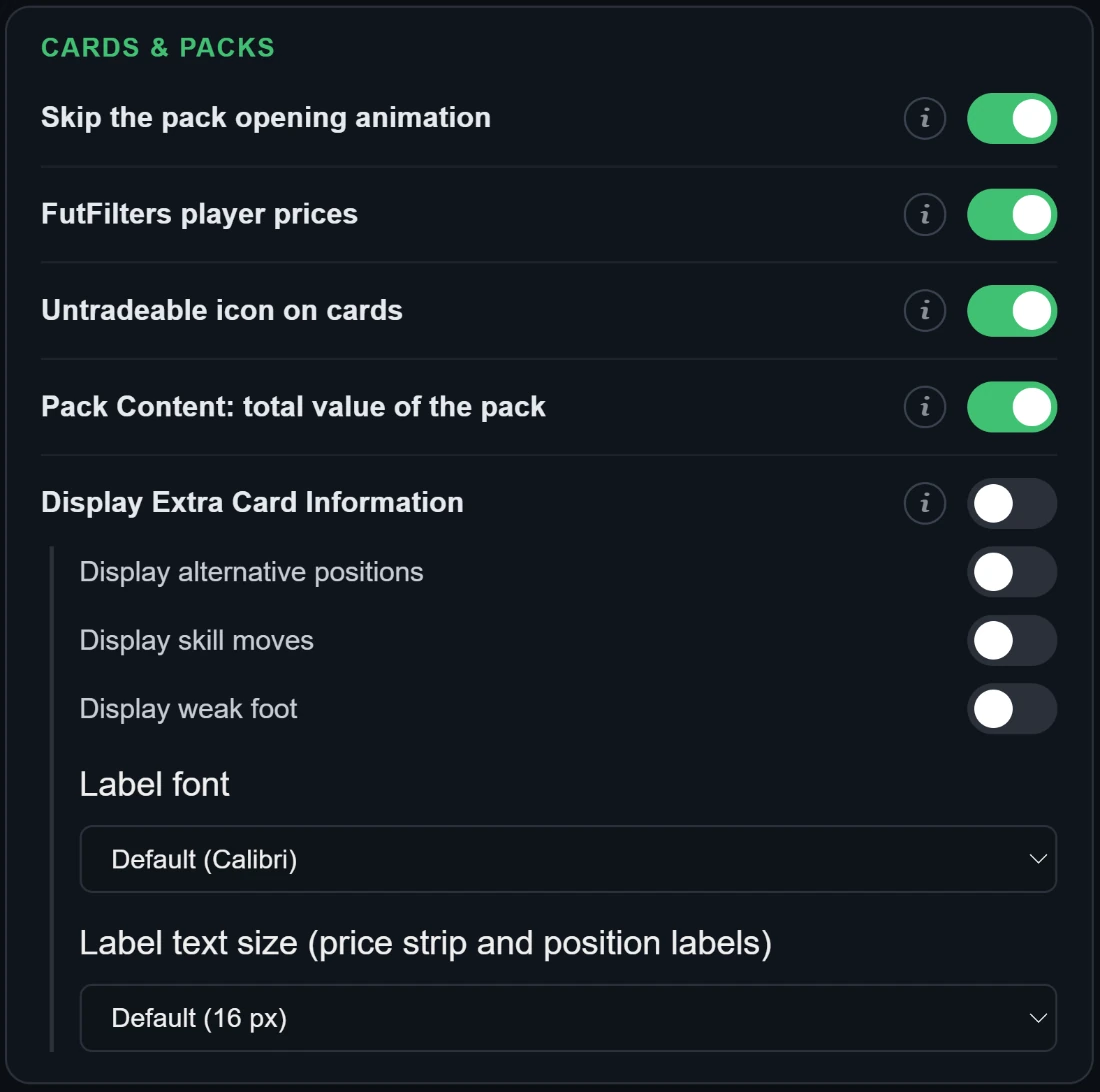
- Pack-Öffnungsanimation überspringen
- Blendet die Konfetti-/Feuerwerksanimation beim Öffnen eines Packs aus und springt direkt zum Ergebnis.
- FutFilters-Spielerpreise
- Zeigt über jeder Spielerkarte den letzten Preis aus der Spielerdatenbank von futfilters.com. Ein PlayStation-/Xbox-Konto sieht nur den PS-Preis, ein PC-Konto nur den PC-Preis (grün); lässt sich die Plattform nicht lesen, werden beide gezeigt. Ein blasser Preis ist älter als 2 Tage; beim Darüberfahren siehst du den genauen Wert, das EA-Minimum und das Datum. Erscheint nur in Listen, die nach dem Einschalten geladen wurden. Auch Chemistry Styles, Manager und Manager Leagues zeigen ihren Preis (günstigstes Angebot, von fut.gg).
- Nicht-handelbar-Symbol auf Karten
- Setzt ein deutliches „nicht handelbar“-Symbol in die obere linke Ecke jeder nicht handelbaren Spieler- und Item-Karte (Club, Unassigned, Aufstellungen, Packs), damit du sie auf einen Blick siehst. Standard: an.
- Pack Content: Gesamtwert des Packs
- Im "Pack Content"-Fenster der Store (ein Pack, das du ansiehst oder öffnest) steht unten eine Zeile mit dem Gesamtwert des Packs: Spieler zu FutFilters-Preisen (PS- / PC-Markt deines Kontos); Verbrauchsgüter, Trainer und andere Items sowie Spieler ohne Preis zum Quick-Sell-Wert. Der Preis jeder Karte kommt aus "FutFilters-Spielerpreise" — lass diese Option also ebenfalls an. Ist das Pack mehr wert als sein Münzpreis, sagt eine grüne Zeile, dass sich das Öffnen lohnt (Werte vor der 5-%-Verkaufssteuer von EA). Ein bereits angesehenes Pack in der Store-Liste zeigt denselben Wert über seiner Schaltfläche "View Pack". Chemistry Styles in einem Pack werden ebenfalls zum Marktpreis bewertet. Münz-Items zählen mit ihrem Nennwert. Ein Pack im Pack (z. B. ein Silver- oder Gold-Pack) zählt mit seinem Store-Münzpreis, nicht mit einem erwarteten Ertrag.
- Zusätzliche Karteninfos anzeigen
- Fügt kleine Labels am rechten Rand der Karte hinzu (Infos, die EA standardmäßig nicht zeigt).
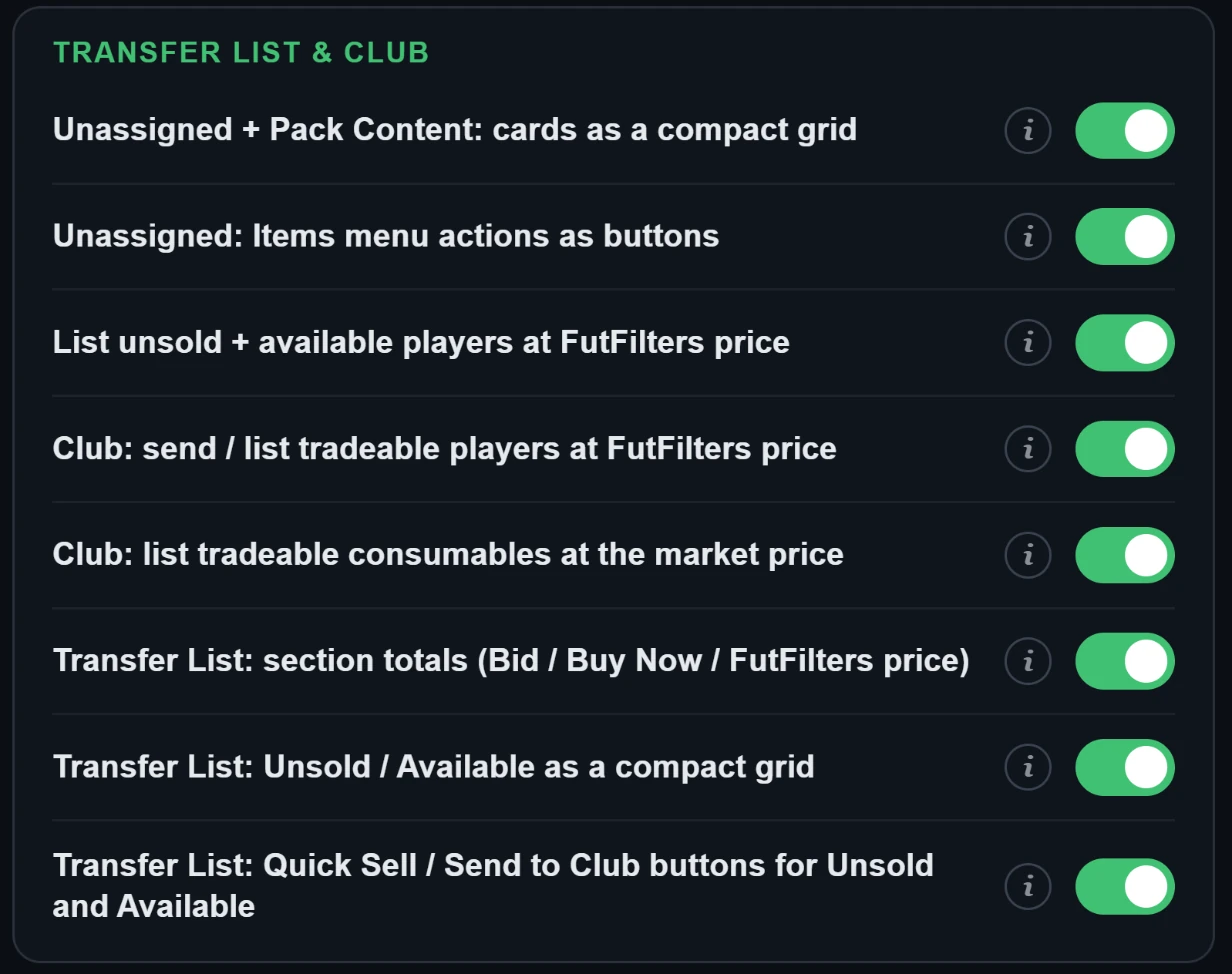
- Unassigned + Pack Content: Karten als kompaktes Raster
- Zeigt auf der Unassigned-Seite (die frisch gezogenen Karten aus einem Pack) und im Pack-Content-Fenster des Stores (Vorschau oder geöffnete Packs) die Karten nur mit dem Namen des Items darunter, fünf nebeneinander und dann in der nächsten Zeile, ohne Werte und Pfeile. Ein Klick auf eine Karte wählt sie wie gewohnt aus. Standard: an.
- Unassigned: Aktionen des Items-Menüs als Buttons
- Zeigt auf der Unassigned-Seite die Aktionen des Items-Menüs (die drei Punkte) als Buttons neben dem Titel „Items“: alle im Club speichern, an die Transferliste senden und Schnellverkauf mit dem Gesamtwert. Der Schnellverkauf fragt weiterhin zuerst die Bestätigung von EA ab. Standard: an. Zwei weitere Buttons verschieben nur die SPIELER (keine Verbrauchsgüter oder anderen Items) in den Club oder auf die Transferliste. Handelbare Spieler in Duplicates sind im Transfer-List-Button enthalten.
- Unverkaufte + verfügbare Spieler zum FutFilters-Preis einstellen
- Fügt auf der Transfer-List-Seite eine Schaltfläche für nicht verkaufte oder nicht eingestellte Spieler hinzu: Sie stellt jeden Spieler einzeln zum Preis aus der futfilters.com-Spielerdatenbank ein, angepasst um den gewählten Prozentsatz (-20 … +20, Standard +5) und auf EAs Preisstufe gerundet. Es wird nichts eingestellt, bis du "List selected" drückst; zuerst erscheint eine Tabelle. Derselbe Button erscheint auch auf der Unassigned-Seite (nach dem Öffnen von Packs) für die dort wartenden handelbaren Spieler.
- Club: handelbare Spieler zum FutFilters-Preis senden / einstellen
- Fügt bei My Club > Players eine Schaltfläche hinzu: Sie durchsucht den Club nach handelbaren Spielern und zeigt sie in einer Tabelle mit dem FutFilters-Preis (pro Spieler wählbar, standardmäßig keiner gewählt). Die gewählten Spieler werden gesammelt in die Transfer List gesendet oder direkt aus dem Club zum FutFilters-Preis (mit deinem Prozentsatz) eingestellt.
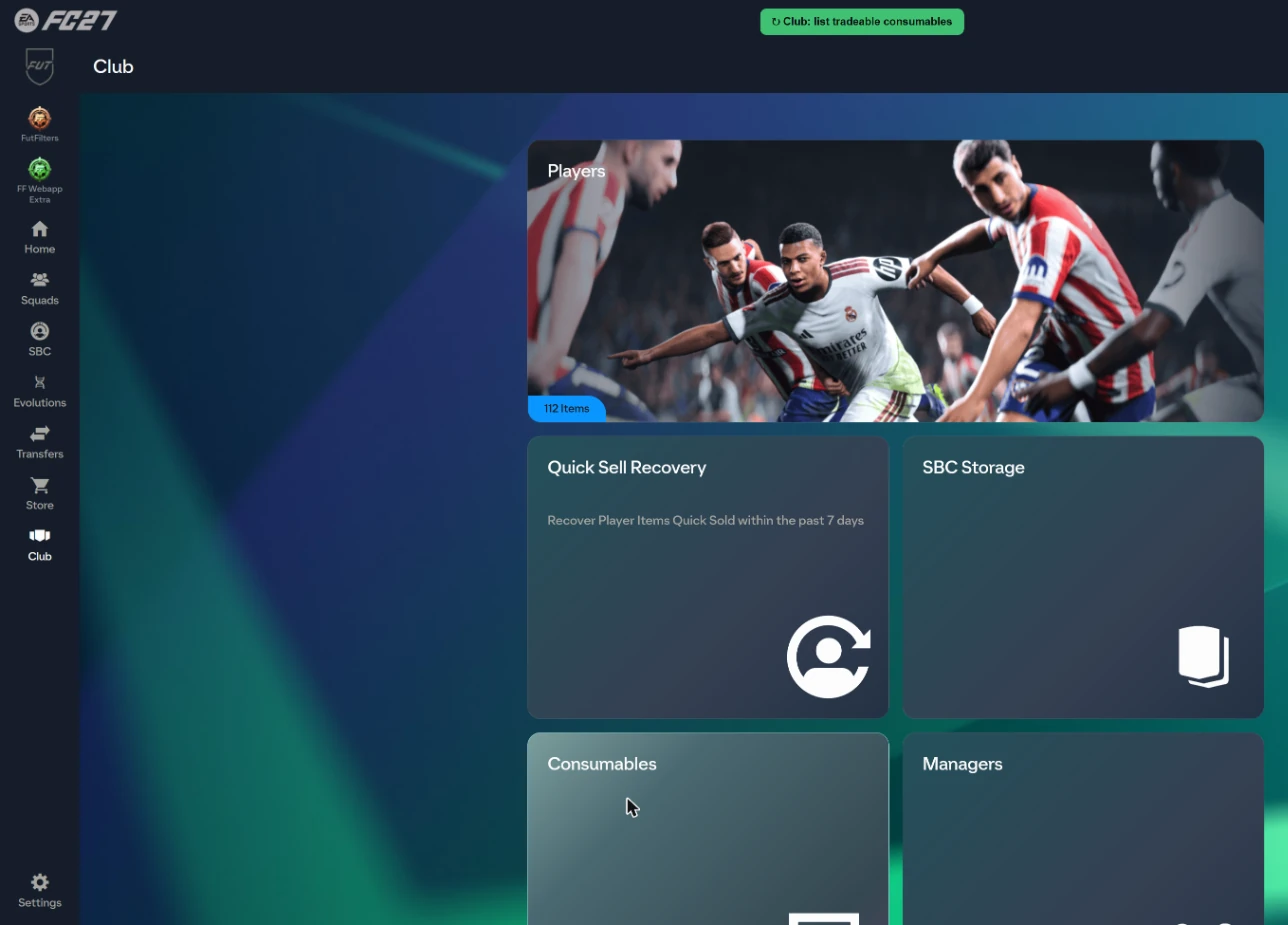
- Club: handelbare Consumables zum Marktpreis listen
- Fügt auf My Club > Consumables einen Button hinzu: Er durchsucht alle Consumable-Stapel des Clubs (Chemistry Styles, Manager Leagues, Healing ...) und zeigt die handelbaren in einer Tabelle mit dem Marktpreis (futfilters.com-Preis für Chemistry Styles und Manager Leagues, niedrigstes Buy Now im Transfer Market für den Rest), dem Start- / Buy-Now-Preis nach deiner %-Anpassung und der Anzahl je Stapel, die gelistet werden soll (standardmäßig alle). Es wird nichts gelistet, bevor du "List selected" drückst; die Stücke werden einzeln mit demselben Aufruf wie EAs "List on Transfer Market" gelistet. Standard: an.
- Transfer List: Summen pro Bereich (Bid / Buy Now / FutFilters-Preis)
- Fügt unter der Überschrift jedes Transfer-List-Bereichs (Sold, Unsold, Available, Active) eine "TOTAL"-Zeile hinzu: Summe der Bids, Summe der Buy Now und Summe der futfilters.com-Datenbankpreise der Spieler in diesem Bereich. Nur lesend, EAs Zeilen werden nicht verschoben.
- Transfer List: Unsold / Available als kompaktes Raster
- Zeigt auf der Transfer-List-Seite die Bereiche Unsold Items und Available Items als Kartenraster, fünf pro Zeile, mit dem Item-Namen unter jeder Karte und ohne Preise und Pfeile. Ein Klick auf eine Karte wählt sie wie gewohnt aus. Sold Items und Active Transfers behalten ihre normale Liste. Standard: an.
- Transfer List: Quick-Sell- / In-den-Club-Buttons für Unsold und Available
- Fügt neben den Titeln Unsold Items und Available Items Buttons hinzu: "Alles Quick Sell" (EA fragt vorher nach; Spieler mit Marktpreis über 1.000 bleiben außen vor), "Alles in den Club" und "Spieler in den Club" (nur Spieler). Sie wirken auf den ganzen Bereich mit EAs eigenen Aufrufen und Meldungen; nicht verschiebbare Duplikate werden ausgelassen. Standard: an.
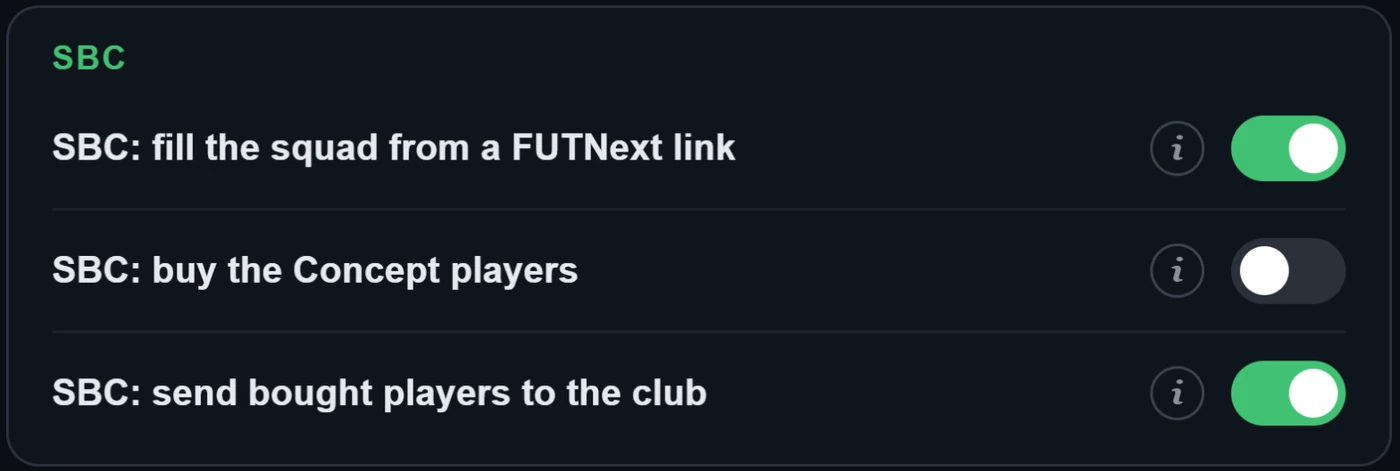
- SBC: Kader aus einem FUTNext-Link füllen
- Fügt unter dem Button "Clear Squad" einer SBC-Kaderseite ein "FUTNext"-Feld hinzu. Füge einen FUTNext-Link (futnext.com?sbcId=…&players=…) oder nur die Liste der Spieler-IDs ein, und der Kader wird sofort gefüllt: zuerst mit den Karten, die du in deinem Club hast, und für die fehlenden mit Concept-Spielern (EAs Platzhalter zum Planen, sie lassen sich nicht abgeben). Der Kader wird gespeichert, nie abgegeben. Was nicht gefunden wird, wird aufgelistet. Hat futfilters.com die neuesten FUTNext-Lösungen für die Aufgabe (alle 6 Stunden gesammelt), zeigt ein Dropdown unter der Box die 5 neuesten mit Preis und Alter: eine wählen, und die Aufstellung wird sofort gefüllt.
- SBC: gekaufte Spieler in den Club senden
- Solange du in einem SBC bist (Kaderseite und ihre Spielersuchen), werden gekaufte Spieler in deinen Club (Unassigned -> My Club) statt in die Transfer List verschoben. Spieler, die beim Öffnen des SBC bereits in Unassigned warteten, bleiben unberührt. Das Autofill-Skript hält sich während eines SBC zurück, damit beide nicht um denselben Spieler konkurrieren.
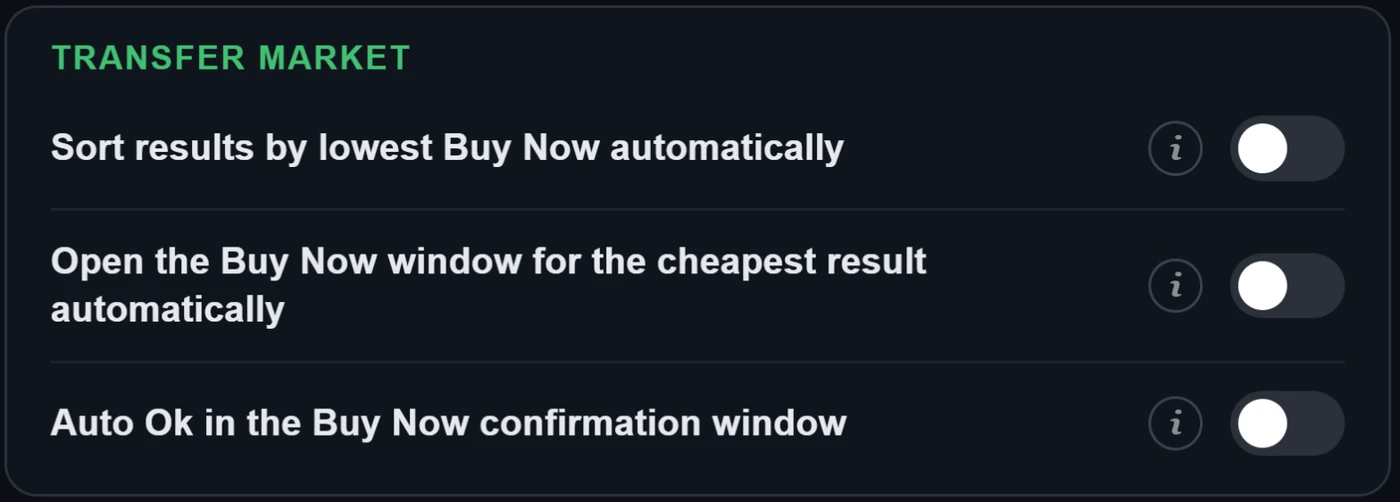
- Ergebnisse automatisch nach niedrigstem Buy Now sortieren
- Führt das Kürzel "Sort results by lowest Buy Now" jedes Mal von selbst aus, wenn eine Ergebnisliste (Transfer Market oder SBC-Spielersuche) erscheint oder sich ändert.
- Buy-Now-Fenster für das günstigste Ergebnis automatisch öffnen
- Wählt den obersten Spieler der Ergebnisliste (bei automatischer Sortierung den wirklich günstigsten) und öffnet EAs "Get Now"-Bestätigungsfenster von selbst, wie das Kürzel "Buy now". Ist "Automatisch Ok" unten aus, bleibt das Fenster bei dir.
- Automatisch Ok im Buy-Now-Bestätigungsfenster
- EIN: drückt zusätzlich Ok im "Get Now"-Bestätigungsfenster und schließt den Kauf ab, sowohl für das Kürzel "Buy now" als auch für das automatisch geöffnete Fenster. Volle Automatisierung birgt ein hohes Risiko für eine Sperre des EA-Kontos. Standard: aus.
5. Tools für Transfer List und Club
Was Webapp Extra auf den eigenen Seiten von EA ergänzt. Nichts wird eingestellt oder verkauft, bevor du es bestätigst.
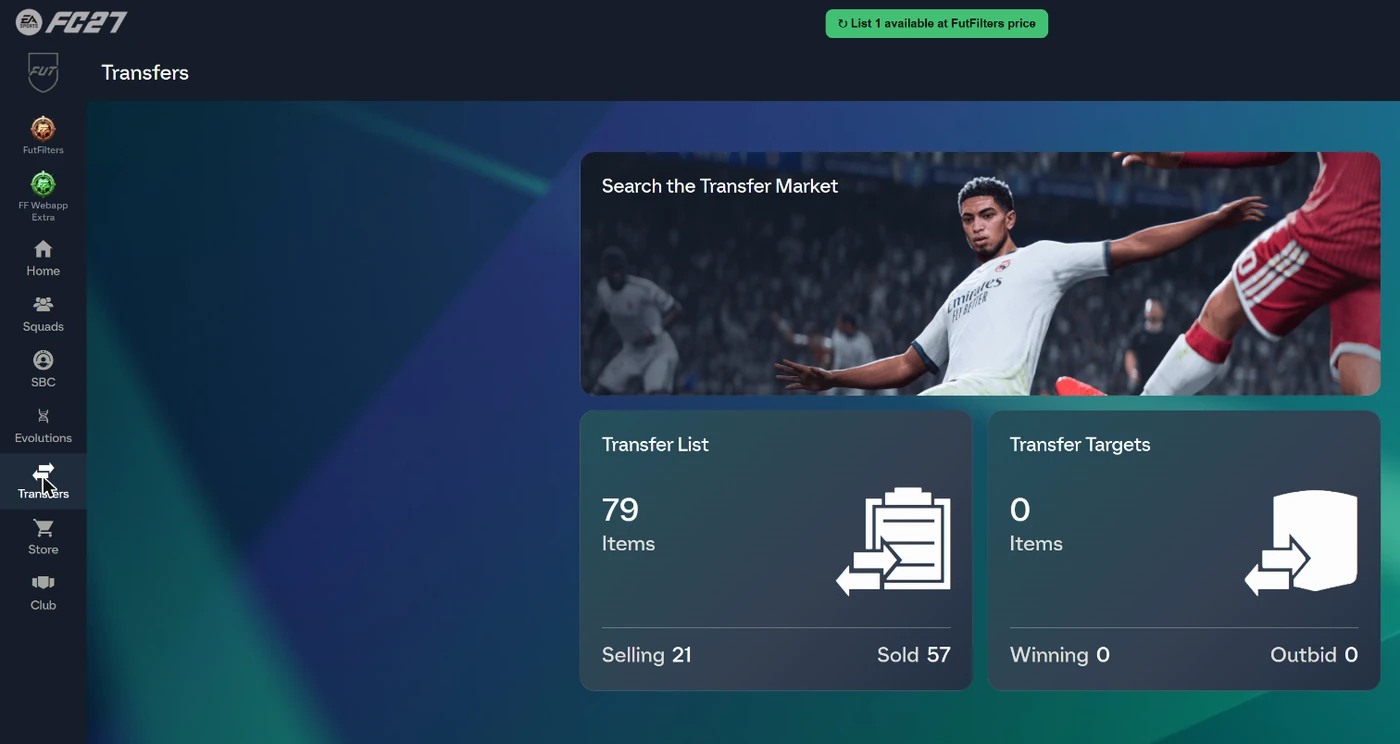
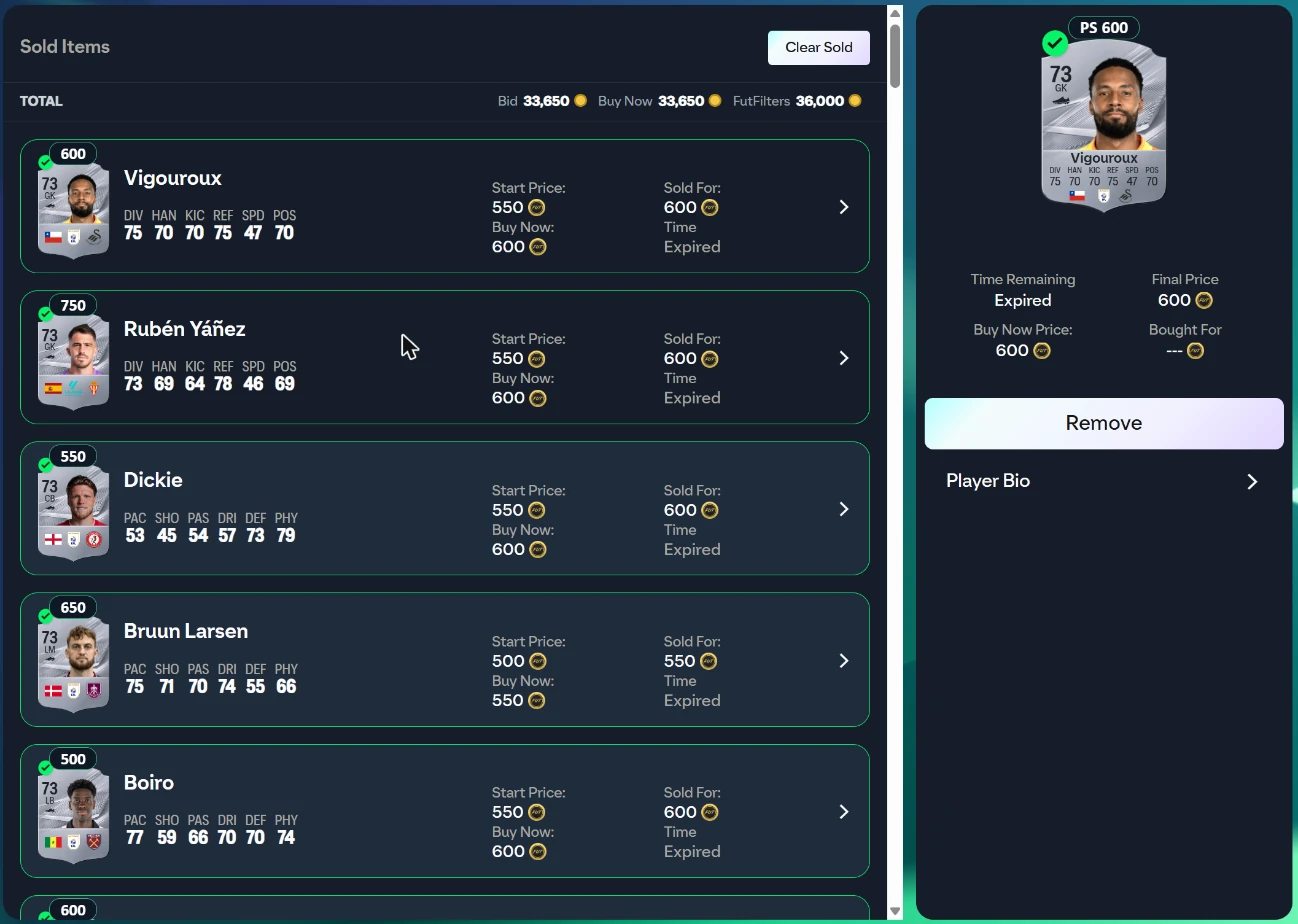
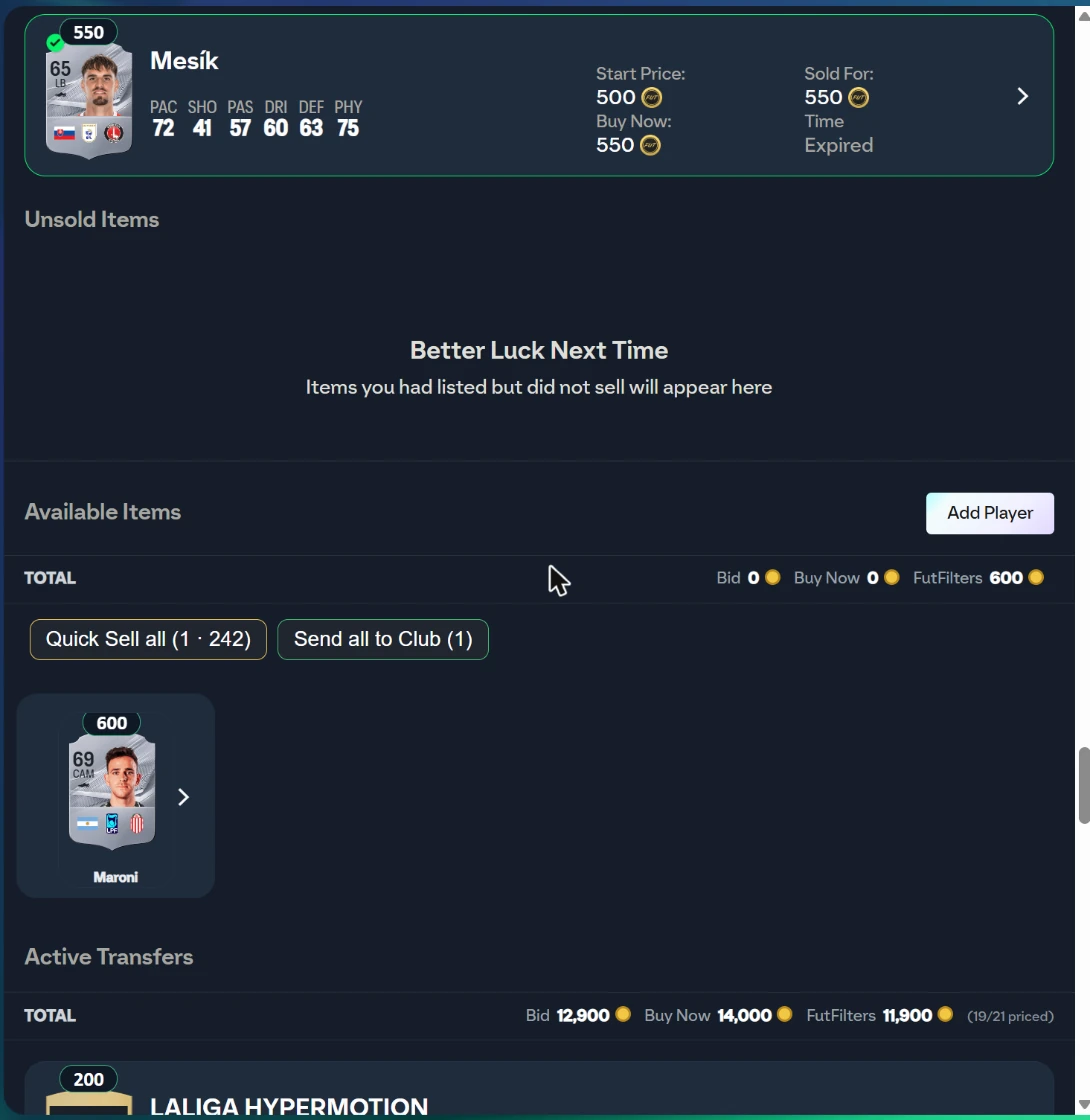
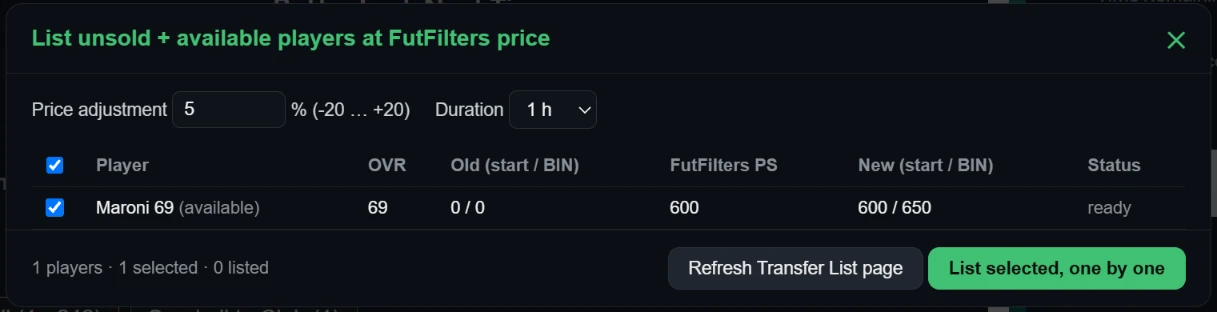
Fügt auf der Transfer-List-Seite eine Schaltfläche für nicht verkaufte oder nicht eingestellte Spieler hinzu: Sie stellt jeden Spieler einzeln zum Preis aus der futfilters.com-Spielerdatenbank ein, angepasst um den gewählten Prozentsatz (-20 … +20, Standard +5) und auf EAs Preisstufe gerundet. Es wird nichts eingestellt, bis du "List selected" drückst; zuerst erscheint eine Tabelle. Derselbe Button erscheint auch auf der Unassigned-Seite (nach dem Öffnen von Packs) für die dort wartenden handelbaren Spieler.

6. Das Autobuyer-Log
Jeder gekaufte und verpasste Spieler wird mit dem geschätzten Gewinn in dein Log auf futfilters.com gesendet.
- Öffne es über das Settings-Panel ("Open the log on the website") oder unter futfilters.com/logs, solange du angemeldet bist.
- Du nutzt mehrere EA-Konten oder Browser? Gib jedem in den Settings einen kurzen "Account name", damit du sie im Log auseinanderhalten kannst.
- Sessions: Jedes Mal, wenn du Auto Search startest, beginnt eine neue Session. Die letzten 30 Sessions bleiben im Browser gespeichert ("Previous sessions" in den Settings).
- Bei einem verpassten Kauf steht als Grund die eigene Meldung von EA, zum Beispiel "Bid status changed" (jemand war schneller) oder "Too many actions" (EAs vorübergehendes Limit).
- Aus deiner Transfer List verkaufte Karten werden ebenfalls protokolliert. Die Seite zeigt "Sold" und "Realised profit" (Verkaufspreis x 0,95 - Kosten der Karte, von der Karte selbst gelesen) neben dem geschätzten Gewinn der Käufe.
Häufig gestellte Fragen
Was ist FutFilters und was sind die beiden Helfer?
FutFilters (futfilters.com) ist eine Datenbank mit Snipe-Filtern für den Transfer Market mit Live-Preisdaten für EA FC. Das FutFilters-Panel bringt diese Filter in die EA FC Web App und füllt die Suche für dich aus. FF Webapp Extra ergänzt Preise auf Karten und Komfortfunktionen auf den Bildschirmen für Transfer List, Club, SBC und Packs.
Wo finde ich meinen API-Code?
Auf futfilters.com, angemeldet: "Konto" -> "API-Code". Öffne in der Web App das FutFilters-Panel, drücke das Zahnradsymbol, klicke auf die Zeile API code, füge den Code ein und drücke Save.
Welchen Browser brauche ich?
Einen Chromium-Browser für den Desktop (Chrome oder Edge). Installiere die Chrome-Erweiterung aus dem Chrome Web Store oder das Userscript über Tampermonkey. Beides findest du auf der Seite Downloads.
Im Panel steht "PC filters hidden". Warum?
Dein Konto ist PlayStation / Xbox, und PC-Preise sind ein anderer Markt, deshalb zeigt der Helfer nur die Filter, die zur Plattform deines Kontos passen. Ein PC-Konto sieht stattdessen die PC-Filter.
Kauft FutFilters Spieler für mich?
Standardmäßig nicht: Ein Klick auf einen Filter füllt nur das Suchformular aus. Auto Search wiederholt die Suche, und "Auto-click Buy Now" und "Auto-click Ok" können einen Kauf abschließen, aber alle sind getrennte Schalter in den Settings, und die Kauf-Schalter sind standardmäßig aus.
Kann ich gesperrt werden?
Käufe zu automatisieren verstößt gegen die Nutzungsbedingungen von EA, daher besteht immer ein Risiko, und es wächst mit vollständiger Automatisierung (Auto-click Ok, Multi-buy, Automation). Wir können keine Sicherheit versprechen. Lass die Kauf-Schalter aus, wenn du unsicher bist, lass die Intervalle von Auto Search zufällig (die Standardwerte sind es) und lass das Konto nie unbeaufsichtigt.
Was macht "Automation"?
WHEN ON: when the Transfer List is 90% full Auto Search stops and the players in it are listed one by one at the FutFilters price for 1 hour (with the Relist % of FF Webapp Extra, +5% if you never set one). When listing is done the sales are checked periodically and sold items are cleared; when the number of free slots set below (default 15) is reached Auto Search starts again with the same filter. WARNING: this is full automation, it lists without anyone looking and is a risky way to use the helper; be careful before leaving it unattended. Players priced above the limit below are never listed automatically.
Die Transfer List ist voll und Auto Search hat gestoppt.
Das ist so gewollt: Auto Search stoppt, wenn die Transfer List keine freien Plätze mehr hat, damit ein Kauf nicht fehlschlagen kann. Stelle einige Items ein, verkaufe oder entferne sie (der Button "Zum FutFilters-Preis einstellen" hilft dabei) und starte Auto Search erneut; mit aktivierter Automation läuft sie von selbst weiter, sobald so viele Plätze frei sind, wie du eingestellt hast.
Wie viele Geräte kann ich nutzen?
Dein Konto hat ein Gerätelimit (siehe "Device usage" in den Settings). Switching to a different computer? You can reset it from your futfilters.com panel.
Was füllt My filters automatisch aus?
Auto-fill only sets: Country/Region, League, Quality, Rarity, Position and Buy Now Price Max. Club, chemistry style, rating and the other fields are NOT filled in automatically; set them yourself in the search form.
Was ist das Preis-Badge auf den Karten?
Zeigt über jeder Spielerkarte den letzten Preis aus der Spielerdatenbank von futfilters.com. Ein PlayStation-/Xbox-Konto sieht nur den PS-Preis, ein PC-Konto nur den PC-Preis (grün); lässt sich die Plattform nicht lesen, werden beide gezeigt. Ein blasser Preis ist älter als 2 Tage; beim Darüberfahren siehst du den genauen Wert, das EA-Minimum und das Datum. Erscheint nur in Listen, die nach dem Einschalten geladen wurden. Auch Chemistry Styles, Manager und Manager Leagues zeigen ihren Preis (günstigstes Angebot, von fut.gg).
Wie funktioniert "Unverkaufte + verfügbare Spieler zum FutFilters-Preis einstellen"?
Fügt auf der Transfer-List-Seite eine Schaltfläche für nicht verkaufte oder nicht eingestellte Spieler hinzu: Sie stellt jeden Spieler einzeln zum Preis aus der futfilters.com-Spielerdatenbank ein, angepasst um den gewählten Prozentsatz (-20 … +20, Standard +5) und auf EAs Preisstufe gerundet. Es wird nichts eingestellt, bis du "List selected" drückst; zuerst erscheint eine Tabelle. Derselbe Button erscheint auch auf der Unassigned-Seite (nach dem Öffnen von Packs) für die dort wartenden handelbaren Spieler.
Was ist Multi-buy?
1 (default): if a search shows several matches only the most profitable one is bought (profit by the FutFilters price: value x 0.95 - price). 2-5: up to that many players are bought in that search, one after another, most profitable first. The number counts Buy Now attempts and starts again with every new search; with a short Auto Search interval you may not get through all of them before the next search comes. WARNING: multi-buy is a risky way to use the helper; coins are spent on several players at once, you can exceed your budget and fill the Unassigned pile (5 items). Be careful when you use it.
Kann ich Auto Search über Nacht laufen lassen?
Ja, aber halte den Browser wach: Chrome bremst einen Tab, der versteckt, minimiert oder von einem anderen Fenster verdeckt ist. Seit Version 1.47.40 sind die Timer des Helfers dagegen geschützt, und diese Einstellungen helfen zusätzlich. 1) Öffne in Chrome chrome://settings/performance und schalte Memory Saver aus oder füge die EA-Web-App-Seite (www.ea.com) zu "Always keep these sites active" hinzu (am Laptop auch Energy Saver ausschalten und am Netz lassen). 2) Minimiere das Fenster nicht und verdecke es nicht mit einem anderen; verhindere, dass Bildschirm oder Computer einschlafen (Windows: Einstellungen > System > Netzbetrieb). 3) Nutze pro EA-Konto ein eigenes Browserprofil. 4) Die Transfer List braucht freie Plätze (mit eingeschaltetem Automation listet und startet sie selbst weiter). 5) Prüfe am Morgen das Session-Log: Eine lange Session sollte viele Suchen zeigen (etwa 10-20 pro Minute beim Standardintervall); nur wenige heißt, der Tab wurde gedrosselt. Unbeaufsichtigte Nutzung über Nacht erhöht das Sperrrisiko, siehe "Kann ich gesperrt werden".
Was macht der Filter test?
Er durchsucht einen Filter etwa 8-mal, ohne etwas zu kaufen, und zeigt, wie viele Angebote der Markt beim Max Buy des Filters und bei nahen Preisen hat, deren Preise und den geschätzten Gewinn; hat sich der Markt bewegt, schlägt er ein besseres Max Buy vor. Klicke das Kolben-Symbol in einer Filterzeile; "Copy to My filters" im Ergebnis speichert den Filter zum vorgeschlagenen Preis.
Auto Search wurde mit "Too many actions" pausiert. Was ist das?
EA antwortet "Too many actions have been taken, and use of this feature has been temporarily disabled", wenn ein Account zu viel auf dem Transfer Market macht, und lehnt dann eine Weile Suchen und Käufe ab. In den Settings kannst du eine Minutenzahl einstellen (0 = aus): Wird die Meldung in den letzten 20 Suchen mehr als 5-mal gesehen, stoppt Auto Search so lange und macht dann von selbst mit demselben Filter weiter.
Was ist der "Realised profit" im Log?
Jede aus deiner Transfer List verkaufte Karte wird protokolliert. Der realisierte Gewinn ist der Verkaufspreis x 0,95 (EA-Steuer) minus die Kosten der Karte, die der Helfer von der noch unverkauften Karte selbst liest. Der geschätzte Gewinn neben jedem Kauf ist eine Schätzung aus unserem Preiskatalog; der realisierte Gewinn ist das, was wirklich passiert ist.
Warum ändert sich das Max Buy eines Filters von selbst?
Max Buy ist der Marktpreis des Filters minus 5 % EA-Steuer und 10 % Marge. Führen mehrere Accounts den Filter test aus und stimmen darin überein, dass bei diesem Preis keine Angebote zu finden sind, aber etwas höher genug profitable, senkt FutFilters die Marge dieses Filters für 24 Stunden auf 5-10 %, und der Filter zeigt ein Zahnrad-Symbol. Die Änderung ist klein (jeweils zwei Prozentpunkte), wird nur angewendet, solange der Filter noch Gewinn bringt, und verschwindet von selbst, wenn neue Tests sie nicht bestätigen. Hast du im Snipe-profit-Auswahlfeld der Seite selbst einen kleineren Abschlag gewählt, gilt der kleinere.
Kann ich mehrere EA-Konten nutzen?
Ja, jedes Browserprofil behält seine eigenen Einstellungen. Shown next to this browser's events and warnings in the Autobuyer log, so you can tell your accounts apart when you run several. Left empty it uses the club name shown in the Web App (or a short code for this browser if that cannot be read). The name is sent to futfilters.com with the log events; if you prefer, type a short nickname instead.
Das Panel funktioniert nach einem Update nicht mehr.
Alte Versionen werden von Zeit zu Zeit abgeschaltet. Wenn das Panel meldet, dass die Script-Version nicht mehr unterstützt wird, installiere die neueste Version von der Seite Downloads neu (Tampermonkey aktualisiert sie nicht automatisch). Die Chrome-Erweiterung wird über den Web Store aktualisiert.
Wie ändere ich die Sprache des Panels?
The panel's language. "Automatic" follows the language on your futfilters.com account; pin it here to match your EA Web App's language -- no need to visit the website.
Wo ist das SBC-FUTNext-Feld?
Fügt unter dem Button "Clear Squad" einer SBC-Kaderseite ein "FUTNext"-Feld hinzu. Füge einen FUTNext-Link (futnext.com?sbcId=…&players=…) oder nur die Liste der Spieler-IDs ein, und der Kader wird sofort gefüllt: zuerst mit den Karten, die du in deinem Club hast, und für die fehlenden mit Concept-Spielern (EAs Platzhalter zum Planen, sie lassen sich nicht abgeben). Der Kader wird gespeichert, nie abgegeben. Was nicht gefunden wird, wird aufgelistet. Hat futfilters.com die neuesten FUTNext-Lösungen für die Aufgabe (alle 6 Stunden gesammelt), zeigt ein Dropdown unter der Box die 5 neuesten mit Preis und Alter: eine wählen, und die Aufstellung wird sofort gefüllt.
Ich habe noch eine Frage.
Öffne futfilters.com/support oder sende eine Nachricht über den Bereich Kontakt der Website.